LVM
概述
参考:
Logical Volume Manager(逻辑卷管理器,简称 LVM) 提供了从物理设备创建 Virtual Block Devices(虚拟块设备) 的工具。虚拟设备比物理设备更易于管理,并且可以具有超出物理设备自身提供的功能的能力。
- Volume Group(卷组,简称 VG) 是一个或多个物理设备的集合,每个设备称为 Physical Volume(物理卷,简称 PV)
- Logical Volume(逻辑卷,简称 LV) 从 VG 中创建,是可由系统或应用直接使用的虚拟块设备。
- 根据内核中 Device Mapper(设备映射,简称 DM) 实现的算法,LV 中的每个数据块都存储在 VG 中的一个或多个 PV 上。
LVM 创建的 LV 本质上是相当于创建了一个新的物理磁盘,这不说是逻辑上的磁盘。所以称为逻辑卷。在 Linux 中,LVM 表现为一种 device-mapper 类型的磁盘。
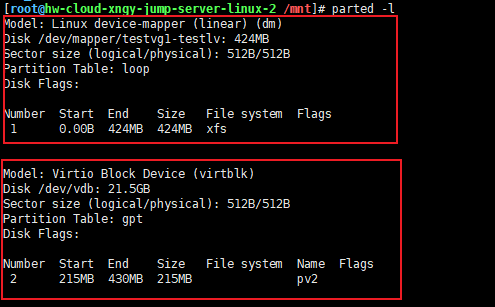
上图中,虽然 testvg1-testlv 磁盘是一个 LVM,并且是通过 /dev/sdb 磁盘的分区创建的,但是从整个磁盘管理的角度来看,一个 LV 就是一个物理磁盘,只不过类型不同罢了。
创建 LVM 顺序
- Physical Volume(物理卷,简称 PV) # 相当于一块一块真实的物理磁盘
- Volume Group(卷组,简称 VG) # 把多块物理磁盘组合在一起形成一个组,并在创建 VG 时把整个组的空间划分为一个个默认大小为 4M 的 PE,VG 就相当于一个存储池子,里面有好多好多 PE 块组成了一个大的磁盘空间供 LV 使用
- Pysical Extent(物理区域,简称 PE) # 把真实的物理磁盘的空间切分为一个个固定大小的块,每个块就是 PE
- Logical Volume(逻辑卷,简称 LV) # 从 VG 中拿出多个 PE 组成逻辑上的磁盘空间,可以把 LV 当成一个分区
一个 LV 可用磁盘空间的大小取决于分配了多少块 PE
各种 LVM 的控制命令,e.g. pvmove, lvextend, etc. 命令,本质上都是在操作 PE。哪怕命令选项中看似可以指定空间,但是实际上空间会折算成 PE 数量。
Syntax(语法)
lvm [ COMMAND | FILE ]
pv - 物理卷管理命令
参考:
pvcreat
pvcreat 创建 PV,初始化物理卷以供 PVM 使用
pvcreate POSITION [OPTIONS]
OPTIONS
EXAMPLE
- pvcreate /dev/sdb1
- pvcreate /dev/sdb{1,2}
pvremove - 删除 PV
pvscan - 扫描 PV
pvs - 简要显示 PV

- PV # 物理卷名称
- VG # PV 所属的卷组
- Fmt # 物理卷格式
- Attr
- PSize # 物理卷大小
- PFree # 物理卷空余大小(并不是指真实空间,而是有多少富裕的 PE 还没分配)
pvdisplay - 详细显示 PV
https://man7.org/linux/man-pages/man8/pvdisplay.8.html

- PV Name # 物理卷名称
- VG Name # PV 所属的卷组名称
- PV Size # 物理卷占用多少空间
- Allocatable # 是否可分配
- PE Size # 每个 PE 占用的空间容量
- Total PE:合计有多少个 PE
- Free PE:有多少空余的 PE
- Allocated PE:分配了多少 PE
- PV UUID:PV 的 UUID 号
OPTIONS
- -m, –maps # 显示物理扩展区到逻辑卷(LV)及逻辑扩展区的映射关系。
pvmove - 把一个 pv 上的数据挪动到另一个 pv 上
https://man7.org/linux/man-pages/man8/pvmove.8.html
将 PE 从一个 PV 移动到另一个 PV
vg - 卷组管理命令
vgcreat,vgs,vgdisplay,vgextend,vgreduce,vgremove,vgrename
vgcreat
vgcreat VgName PvPath
创建 vg 自定义 vg 名 需要加入 VG 的 PV 路径
选项
- -s # 指定 PE 大小,默认 4M
应用范例
- vgcreate myvg /dev/sda{1,2} # 以 sdb1 和 sdb2 组合起来创建一个名叫 myvg 的 VG
vgs

- #PV # 该卷组中物理卷的个数 # LV:逻辑卷的个数
vgdisplay

vgextend 扩大卷组
vgextend VgName PvPath
EXAMPLE
- vgextend myvg /dev/sdc1 # 为卷组 myvg 添加一个/dev/sdc1 的物理卷
vgreduce 缩小卷组
lv - 逻辑卷管理命令
参考:
lvcreat, lvdisplay, lvs, lvextend, lvreduce, lvremove
lvcreat
lvcreat [OPTIONS] VgName [PvPath]
创建 lv 从哪个 vg 中创建
OPTIONS
- -n # 指定 lv 名字
- -L # 指定 lv 的空间大小
- -p # 指定访问权限
- -s # 创建 lv 的快照 snapshot
EXAMPLE
- lvcreate -L 3G -n lv1 myvg # congmyvg 卷组中创建名为 Imyvg 大小为 3G 的 LV
- lvcreate -s -L3G -n lv1snapshot -p r /dev/myvg/lv1 # 创建名为 lv1snapshot,只有读权限,3G 大小的 lv1 的快照
lvdisplay

lvextend
https://man7.org/linux/man-pages/man8/lvextend.8.html
向 LV(逻辑卷) 添加空间
lvextend [OPTIONS] LvPath [PvPath]
增加 lv 增加哪个 LV [可以指定从哪个 PV 里给该 LV 增加]
OPTIONS
- -l, –extens(
[+]Number[PERCENT]) # - -L, –size(
[+]Size[m|UNIT]) # 指定要增加的空间,增加到 5G 则是-L 5G,增加了 5G 则是-L +5G
EXAMPLE
- lvextend -L 5G /dev/myvg/lv1 # 扩展 lv1 这个逻辑卷到 5G 的容量
- lvextend -L +5G /dev/myvg/lv1 sdc1 # 扩展 lv1 逻辑卷多出 5G 的空间,从 sdc1 中给 lv 提供空间
- lvextend -l+100%FREE /dev/mapper/vg0-root # 扩展卷组中所有空间给 vg0-root 这个逻辑卷
其他
snapshot 快照卷
注意:lvm 创建的快照是基于原始卷来运行的,原始卷修改了多少内容,其修改之前的内容就会被自动复制到快照卷里,快照是按照 PE 复制的,每个 PE 的改变,原始 PE 都会自动备份到快照当中,当快照卷的容量满了,就失去了快照卷了,注意 lvm 创建的快照与 openstack 的实例创建的快照还有 VMware 创建的快照的区别
最佳实践
创建逻辑卷:
- 创建分区,并使之可用
pvcreate /dev/sda{1,2}
vgcreate testvg1 /dev/sda{1,2}
lvcreate -L 10G -n testlv testvg1
扩展逻辑卷:
- 确定扩展的大小,并确保 lv 所属的 vg 有足够的剩余空间
pvcreate /DEV/PATH
vgextend VG /DEV/PATH
- 扩展 lv 大小,执行 lvextend 命令,第二条为扩展所有剩余空间到逻辑卷
lvextend -L [+]SIZE LvPath
lvextend -l+100%FREE /dev/mapper/vg0-root
- 扩展系统文件大小,执行 resize2fs 命令
xfs_growfs LvPath
缩减逻辑卷
- 卸载卷 umount,并执行强制检测
e2fsck -f LvPath
- 缩减文件系统大小
resize2fs LvPath SIZE
- 缩减 lv 大小
lvreduce -L [-]Siza LvPath
去掉 lv 中某块物理磁盘,并将去掉的补充到另一个 lv 中
场景如下:由于缺乏思考,某人安装系统时,把本就容量不大的固态硬盘,分出去几百 G,给到了容量本就很大的机械硬盘中。最后导致根目录只有 70G 空间。
我们需要把 sdb 的空间都还给根分区
~]# lsblk -d -o name,rota,size,model
NAME ROTA   SIZE MODEL
sda     1   3.6T HGST HUS726T4TALE6L4
sdb     0 447.1G SAMSUNG MZ7LH480HAHQ-00005
~]# df -h
Filesystem                  Size  Used Avail Use% Mounted on
devtmpfs                    4.0M     0  4.0M   0% /dev
tmpfs                       126G     0  126G   0% /dev/shm
tmpfs                        51G   61M   51G   1% /run
tmpfs                       4.0M     0  4.0M   0% /sys/fs/cgroup
/dev/mapper/openeuler-root   69G  6.5G   59G  10% /
tmpfs                       126G  8.0K  126G   1% /tmp
/dev/sdb1                   974M  176M  731M  20% /boot
/dev/mapper/openeuler-home  4.0T   64G  3.8T   2% /home
~]# lsblk
NAME               MAJ:MIN RM   SIZE RO TYPE MOUNTPOINTS
sda                  8:0    1   3.6T  0 disk
└─sda1               8:1    1   3.6T  0 part
  └─openeuler-home 253:2    0     4T  0 lvm  /home
sdb                  8:16   1 447.1G  0 disk
├─sdb1               8:17   1     1G  0 part /boot
└─sdb2               8:18   1 446.1G  0 part
  ├─openeuler-root 253:0    0    70G  0 lvm  /
  ├─openeuler-swap 253:1    0     4G  0 lvm  [SWAP]
  └─openeuler-home 253:2    0     4T  0 lvm  /home
~]# lvs
  LV   VG        Attr       LSize  Pool Origin Data%  Meta%  Move Log Cpy%Sync Convert
  home openeuler -wi-ao----  4.00t
  root openeuler -wi-ao---- 70.00g
  swap openeuler -wi-ao----  4.00g
~]# pvs
  PV         VG        Fmt  Attr PSize    PFree
  /dev/sda1  openeuler lvm2 a--    <3.64t    0
  /dev/sdb2  openeuler lvm2 a--  <446.13g    0
~]# vgs
  VG        #PV #LV #SN Attr   VSize VFree
  openeuler   2   3   0 wz--n- 4.07t    0
确认 PE 数据分布
~]# pvdisplay -m /dev/sdb2 /dev/sda1
  --- Physical volume ---
  PV Name               /dev/sdb2
  VG Name               openeuler
  PV Size               <446.13 GiB / not usable 0
  Allocatable           yes (but full)
  PE Size               4.00 MiB
  Total PE              114209
  Free PE               0
  Allocated PE          114209
  PV UUID               cG8yY3-43rd-C6a6-W6ae-JNeT-3BBt-1UWXNL

  --- Physical Segments ---
  Physical extent 0 to 1023:
    Logical volume      /dev/openeuler/swap
    Logical extents     0 to 1023
  Physical extent 1024 to 96288:
    Logical volume      /dev/openeuler/home
    Logical extents     953861 to 1049125
  Physical extent 96289 to 114208:
    Logical volume      /dev/openeuler/root
    Logical extents     0 to 17919

  --- Physical volume ---
  PV Name               /dev/sda1
  VG Name               openeuler
  PV Size               <3.64 TiB / not usable 2.00 MiB
  Allocatable           yes (but full)
  PE Size               4.00 MiB
  Total PE              953861
  Free PE               0
  Allocated PE          953861
  PV UUID               vnqB0B-IUJU-xcx3-nIRF-NKun-uYnm-8WPswx

  --- Physical Segments ---
  Physical extent 0 to 953860:
    Logical volume      /dev/openeuler/home
    Logical extents     0 to 953860
我们需要把 /dev/sdb2 中 1024 - 96288 这些 PE 取出来还给 /dev/sda1
卸载分区
检查目录是否有进程占用
lsof +D /home
干掉所有进程后,卸载 /home 目录
umount /home
检查文件系统
e2fsck -f /dev/mapper/openeuler-home
缩减 LV,留出可以容纳 PE 的位置
# 缩小文件系统到 400G(当前用了 64G,留足余量)
resize2fs /dev/mapper/openeuler-home 400G

# 缩小 LV 到 400G
lvreduce -L 400G /dev/openeuler/home
迁移数据(i.e. 迁移 PE)
将 /dev/sdb2 中的 1024-96288 这些 PE 移动到其他可用的 PV 中
pvmove /dev/sdb2:1024-96288
检查 /dev/sdb2 上的 PV 可以看到 1024-96288 已经 FREE 了
~]# pvdisplay -m /dev/sdb2
  --- Physical volume ---
  PV Name               /dev/sdb2
  VG Name               openeuler
  PV Size               <446.13 GiB / not usable 0
  Allocatable           yes
  PE Size               4.00 MiB
  Total PE              114209
  Free PE               95265
  Allocated PE          18944
  PV UUID               cG8yY3-43rd-C6a6-W6ae-JNeT-3BBt-1UWXNL

  --- Physical Segments ---
  Physical extent 0 to 1023:
    Logical volume      /dev/openeuler/swap
    Logical extents     0 to 1023
  Physical extent 1024 to 96288:
    FREE
  Physical extent 96289 to 114208:
    Logical volume      /dev/openeuler/root
    Logical extents     0 to 17919
扩展 / LV
将 /dev/sdb2 中所有空闲的 PE 加入到 /dev/openeuler/root LV 中
lvextend -l+100%FREE /dev/openeuler/root /dev/sdb2
# 或者使用如下命令:
# lvextend -l +95265 /dev/openeuler/root
# 说明:95265 是 pvdisplay -m /dev/sdb2 命令中查到的 Free PE。该命令会就近分配,并不会把 /dev/sda1 中的 PE 也扩展进来。
恢复文件系统空间
resize2fs /dev/mapper/openeuler-root
还原 /dev/openeuler/home LV 中的空间
lvextend -l+100%FREE /dev/openeuler/home /dev/sda1
resize2fs /dev/mapper/openeuler-home
重新挂载
mount /home
完成
美中不足的是 /dev/openeuler/root LV 由两部分组成,这两部分没法合并了。
~]# df -h
Filesystem                  Size  Used Avail Use% Mounted on
devtmpfs                    4.0M     0  4.0M   0% /dev
tmpfs                       126G   12K  126G   1% /dev/shm
tmpfs                        51G   61M   51G   1% /run
tmpfs                       4.0M     0  4.0M   0% /sys/fs/cgroup
/dev/mapper/openeuler-root  435G  6.5G  410G   2% /
tmpfs                       126G  8.0K  126G   1% /tmp
/dev/sdb1                   974M  176M  731M  20% /boot
/dev/mapper/openeuler-home  3.7T   67G  3.4T   2% /home
~]# lsblk
NAME               MAJ:MIN RM   SIZE RO TYPE MOUNTPOINTS
sda                  8:0    1   3.6T  0 disk
└─sda1               8:1    1   3.6T  0 part
  └─openeuler-home 253:2    0   3.6T  0 lvm  /home
sdb                  8:16   1 447.1G  0 disk
├─sdb1               8:17   1     1G  0 part /boot
└─sdb2               8:18   1 446.1G  0 part
  ├─openeuler-root 253:0    0 442.1G  0 lvm  /
  └─openeuler-swap 253:1    0     4G  0 lvm
~]# pvdisplay -m /dev/sda1 /dev/sdb2
  --- Physical volume ---
  PV Name               /dev/sdb2
  VG Name               openeuler
  PV Size               <446.13 GiB / not usable 0
  Allocatable           yes (but full)
  PE Size               4.00 MiB
  Total PE              114209
  Free PE               0
  Allocated PE          114209
  PV UUID               cG8yY3-43rd-C6a6-W6ae-JNeT-3BBt-1UWXNL

  --- Physical Segments ---
  Physical extent 0 to 1023:
    Logical volume      /dev/openeuler/swap
    Logical extents     0 to 1023
  Physical extent 1024 to 96288:
    Logical volume      /dev/openeuler/root
    Logical extents     17920 to 113184
  Physical extent 96289 to 114208:
    Logical volume      /dev/openeuler/root
    Logical extents     0 to 17919

  --- Physical volume ---
  PV Name               /dev/sda1
  VG Name               openeuler
  PV Size               <3.64 TiB / not usable 2.00 MiB
  Allocatable           yes (but full)
  PE Size               4.00 MiB
  Total PE              953861
  Free PE               0
  Allocated PE          953861
  PV UUID               vnqB0B-IUJU-xcx3-nIRF-NKun-uYnm-8WPswx

  --- Physical Segments ---
  Physical extent 0 to 953860:
    Logical volume      /dev/openeuler/home
    Logical extents     0 to 953860
意见反馈
这个页面对您有帮助吗?
Glad to hear it! Please tell us how we can improve.
Sorry to hear that. Please tell us how we can improve.